Le menu de là où vous êtes, et la navigation à tout moment
Dans Alex, deux repères suffisent : la barre latérale montre le menu de l’endroit où vous êtes, et à tout moment, ⌘K ou un clic sur le nom en haut ouvre la navigation. Ce guide les explique, avec les trois niveaux sur lesquels vos sociétés sont rangées.
1. Trois niveaux, une seule logique
Organisation : votre cabinet. Elle réunit vos groupes, votre équipe et la facturation.
Groupe : plusieurs sociétés gérées ensemble, avec les personnes qui y travaillent. Par client, par région, par activité : vous les composez comme vous travaillez.
Société : une entité juridique, avec ses documents, ses registres légaux, son capital et ses opérations.
Par exemple, l’organisation « Cabinet Aubrac » a un groupe « Clients Lyon », qui contient la société « Atelier Morel ».
2. Le menu de là où vous êtes
Le nom en haut de la barre latérale dit où vous êtes. Dessous, le menu donne les pages de cet endroit.
Dans une organisation : Sociétés, Opérations, Organigramme et Personnes pour le travail courant ; Accès, Facturation et Paramètres pour l’administration. Chaque page couvre tous les groupes de l’organisation.
Dans une société : ses propres pages, Accueil, Registres, Documents, Capital, Personnes, Opérations.
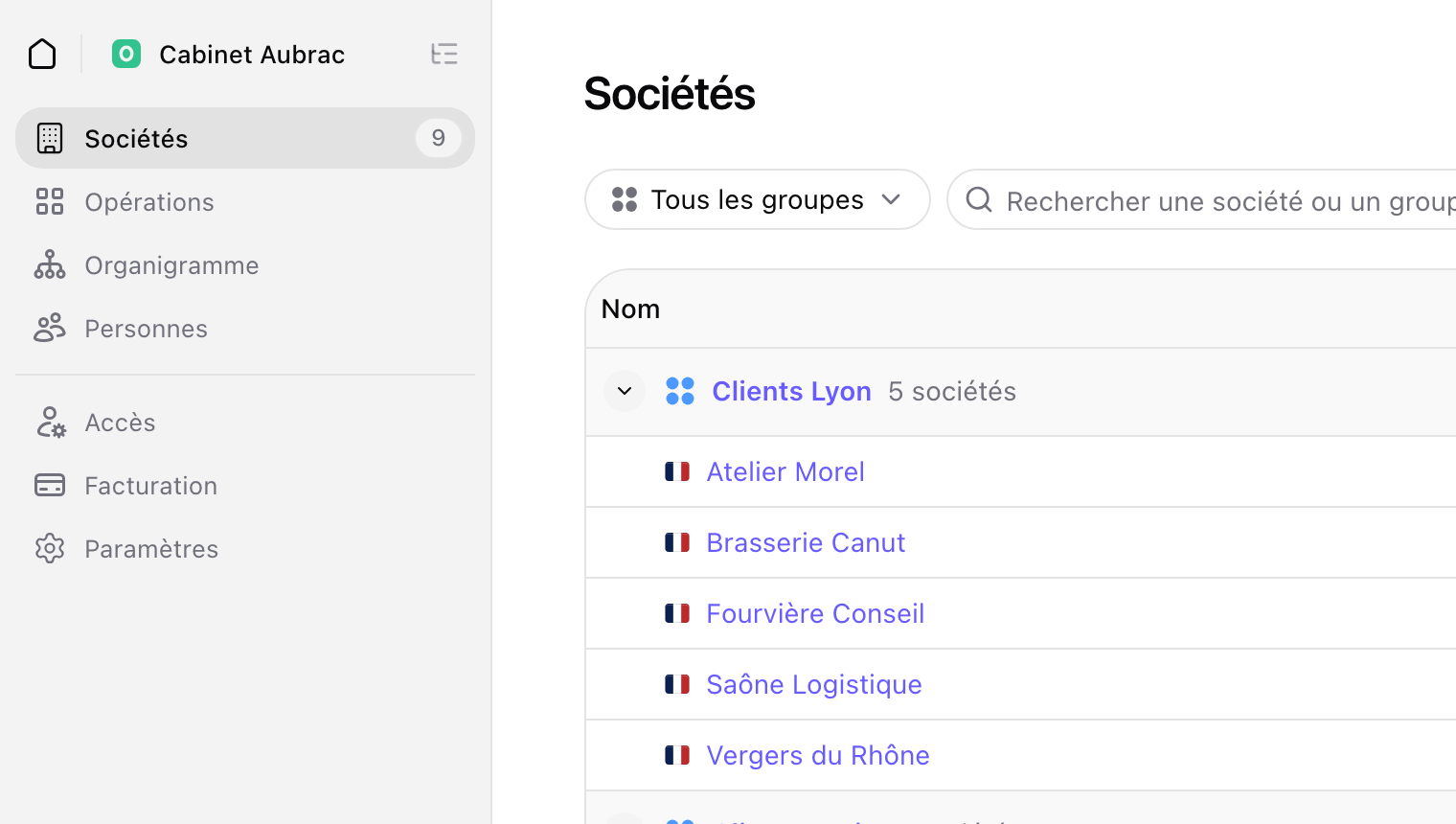
La maison, à gauche du nom, ramène à l’accueil de l’organisation. Facturation s’affiche pour les rôles Propriétaire, Administrateur et Facturation.
3. À tout moment, la navigation
Depuis n’importe quelle page, appuyez sur ⌘K (Ctrl+K sous Windows), ou cliquez sur le nom en haut de la barre latérale : la navigation s’ouvre, avec toute l’organisation en arbre, ses groupes et leurs sociétés.
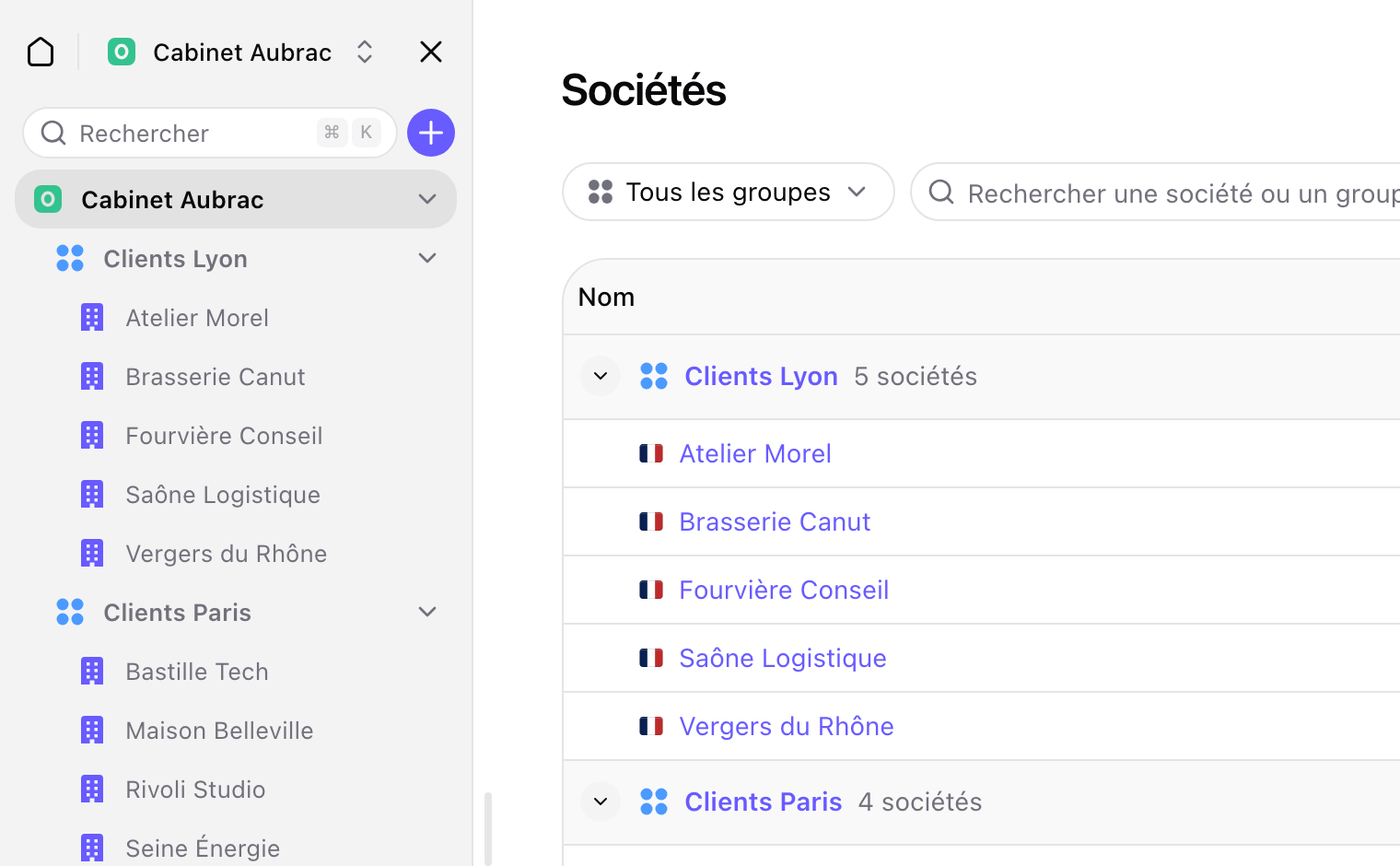
Chercher : avec ⌘K, la recherche est déjà prête. Tapez quelques lettres, la société ou le groupe apparaît.
Ouvrir une société : cliquez dessus. Vous y êtes, et la barre latérale montre son menu.
Ouvrir un groupe : cliquez dessus. Ses sociétés s’affichent, filtrées sur ce groupe.
La croix, en haut à droite, referme la navigation et ramène au menu.
4. Un groupe est un filtre
Pour ne voir qu’un groupe, choisissez-le dans la liste « Tous les groupes », en haut de la page. Sociétés, Opérations, Personnes et Accès n’affichent plus que ce groupe.
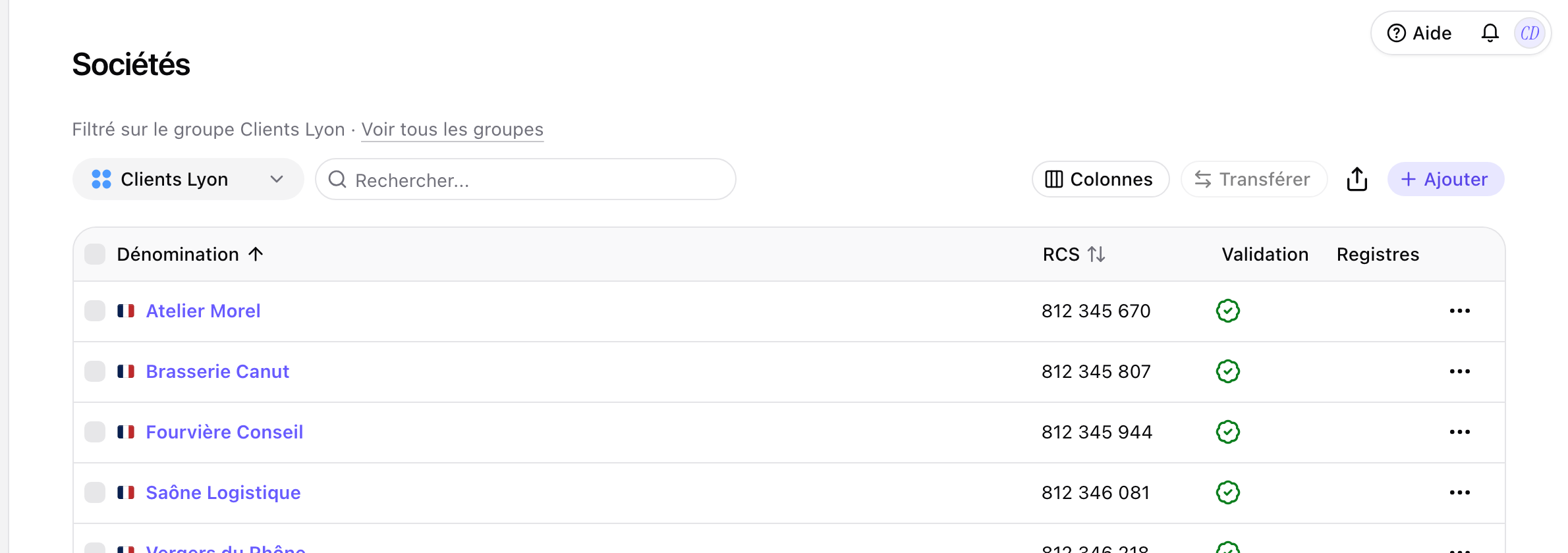
La mention « Filtré sur le groupe Clients Lyon · Voir tous les groupes » rappelle le filtre, et « Voir tous les groupes » le retire. L’organigramme montre un groupe à la fois : choisissez-le dans la même liste.
5. Changer d’organisation
Vous travaillez pour plusieurs organisations, ou un client vous a partagé sa société ? Dans la navigation, la liste de vos organisations s’ouvre depuis le nom de l’organisation, en haut, ou depuis la ligne « Changer d’organisation », en bas. Sur l’accueil, le widget « Mon organisation » ouvre la même liste.
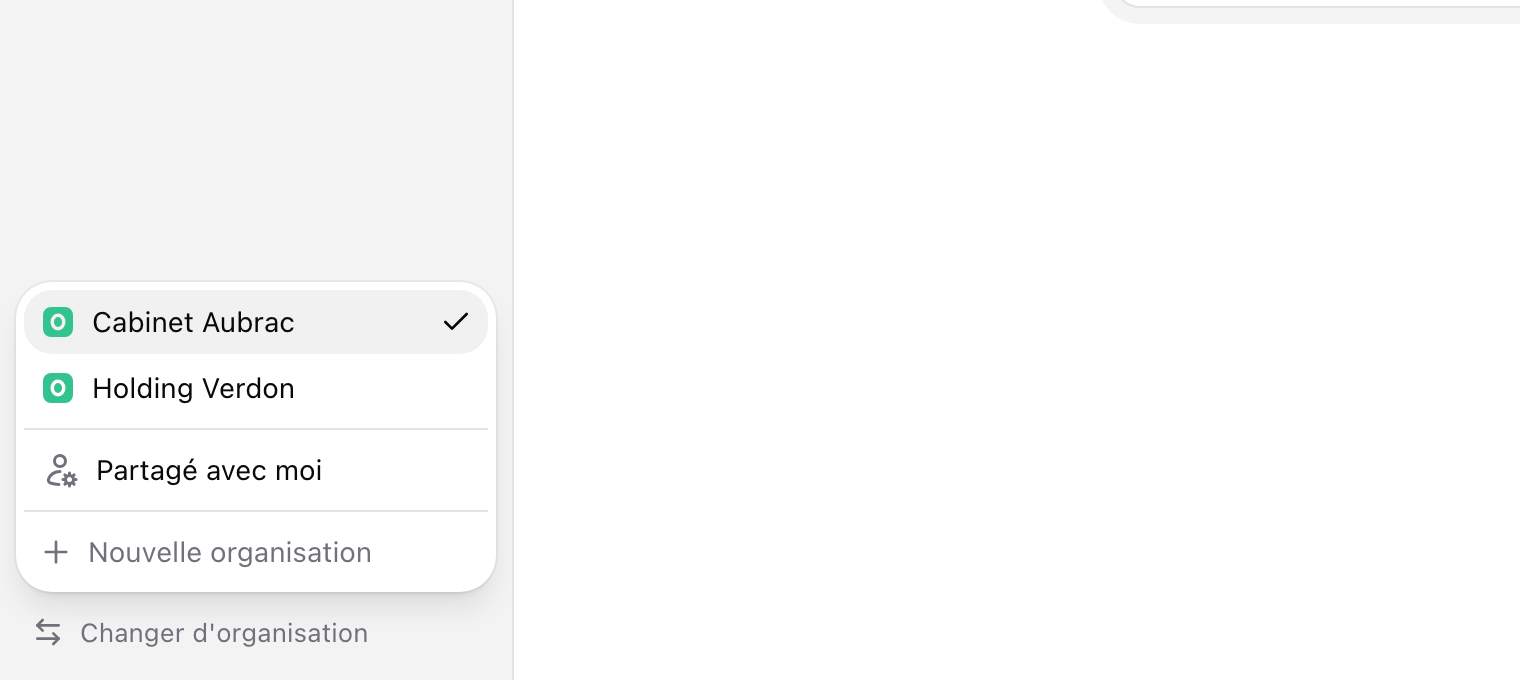
Partagé avec moi réunit les sociétés auxquelles vous avez accès sans faire partie de leur organisation. Il a son propre accueil.
Nouvelle organisation en crée une.
6. Agir vite : le menu ⋯ et le bouton +
Le menu ⋯. Chaque ligne de la navigation a son menu. Il apparaît au survol de la ligne, et un clic droit ouvre le même. Selon votre rôle, il propose par exemple d’ajouter la ligne aux favoris, d’ajouter une société, de renommer, d’ouvrir les accès ou de transférer.
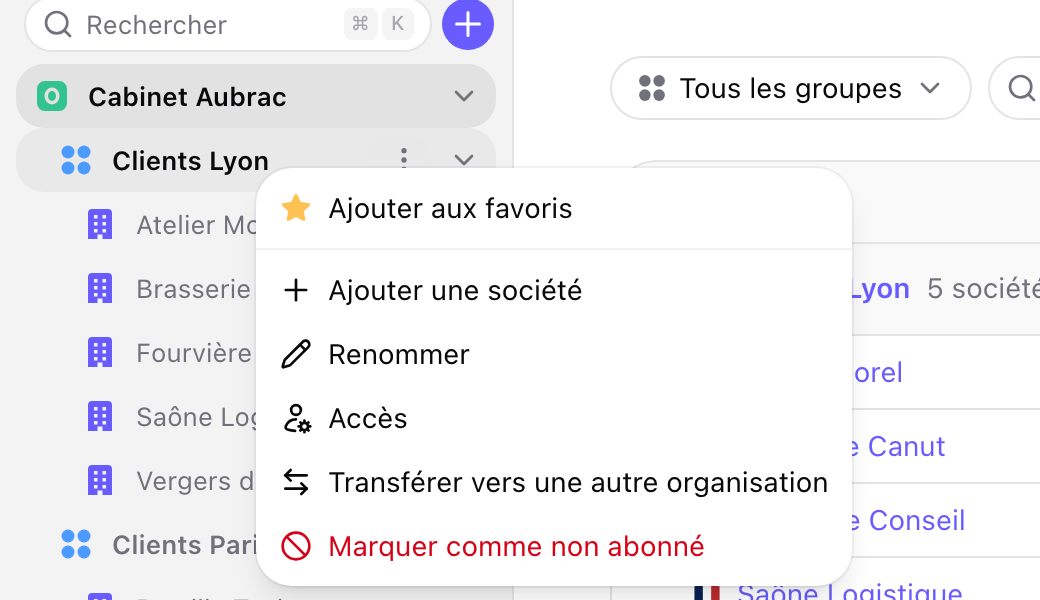
Le bouton +. À côté de la recherche, il crée une société, un groupe ou une organisation. « Quelle différence ? » rappelle les trois niveaux. « Ajouter une société » propose deux choix :
Ajouter une société existante, déjà immatriculée ;
Immatriculer une société, pas encore créée.
Depuis le menu ⋯ d’un groupe, la société est ajoutée à ce groupe.
Pour aller plus loin
Qui voit quoi, et comment donner un accès à un collaborateur ou à un client : lisez le guide Organisations, groupes et accès.
Le menu de là où vous êtes, dans la barre latérale. Et à tout moment, ⌘K ou un clic sur le nom pour ouvrir la navigation et aller n’importe où.